Domain gsba.de kaufen?
Wir ziehen mit dem Projekt
gsba.de um.
Sind Sie am Kauf der Domain
gsba.de interessiert?
domain@kv-gmbh.de · 0541-91531010
Domain gsba.de kaufen?
Kann der TP-Link TL-WR841N als Access Point genutzt werden?
Ja, der TP-Link TL-WR841N kann als Access Point genutzt werden. Dazu muss er jedoch in den Access Point-Modus umgeschaltet werden. Dies kann in den Einstellungen des Routers vorgenommen werden. Sobald der Access Point-Modus aktiviert ist, kann der Router an ein bestehendes Netzwerk angeschlossen werden, um drahtlose Verbindungen bereitzustellen. **
Wie richte ich einen TP-Link als Access Point für WLAN ein?
Um einen TP-Link als Access Point für WLAN einzurichten, müssen Sie zuerst sicherstellen, dass der TP-Link mit einem Ethernet-Kabel mit Ihrem Router verbunden ist. Dann müssen Sie die IP-Adresse des TP-Link ändern, um Konflikte mit dem Hauptrouter zu vermeiden. Schließlich müssen Sie das WLAN-Netzwerk auf dem TP-Link konfigurieren, indem Sie einen eindeutigen SSID-Namen und ein Passwort festlegen. **
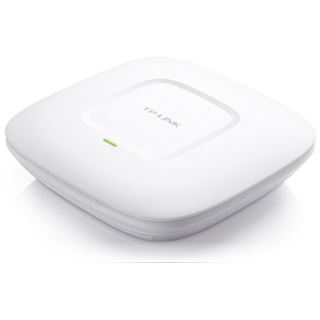
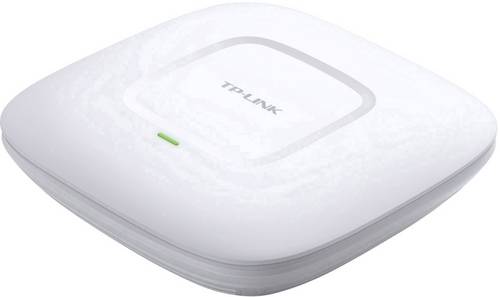
Ähnliche Suchbegriffe für TP-LINK-EAP110-Mount-Access
Top-Angebote
Produkte zum Begriff TP-LINK-EAP110-Mount-Access:
-
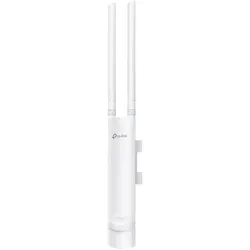
TP-LINK Omada EAP110-Outdoor 300Mbit/s Outdoor Access PointAuf einen BlickAnzahl Ethernet-LAN-Anschlüsse (RJ-45)1Stromverbrauch (max.)3,12 WAusgangsspannung24 VAusgangsstrom0,6 AEnergie Über Ethernet (PoE) UnterstützungJa2,4 GHzJaAlle technischen Daten anzeigen (12 Angaben)Anschlüsse und SchnittstellenAnzahl Ethernet-LAN-Anschlüsse (RJ-45)1EnergieStromverbrauch (max.)3,12 WAusgangsspannung24 VAusgangsstrom0,6 AEnergie Über Ethernet (PoE) UnterstützungJaMerkmale2,4 GHzJaMaximale Datenübertragungsrate300 Mbit/sEthernet LAN Datentransferraten10,100 Mbit/sFrequenzband2.4 GHzNetzstandardIEEE 802.11b, IEEE 802.11g, IEEE 802.11n, IEEE 802.3, IEEE 802.3ab, IEEE 802.3uAutomatische KanalwahlJaLieferumfangSchnellstartübersichtJaTechnische Daten laut Hersteller. Änderungen und Irrtümer vorbehalten.57,39 €*Versand: 5,95 €Sichere Weiterleitung zum Anbieter
-
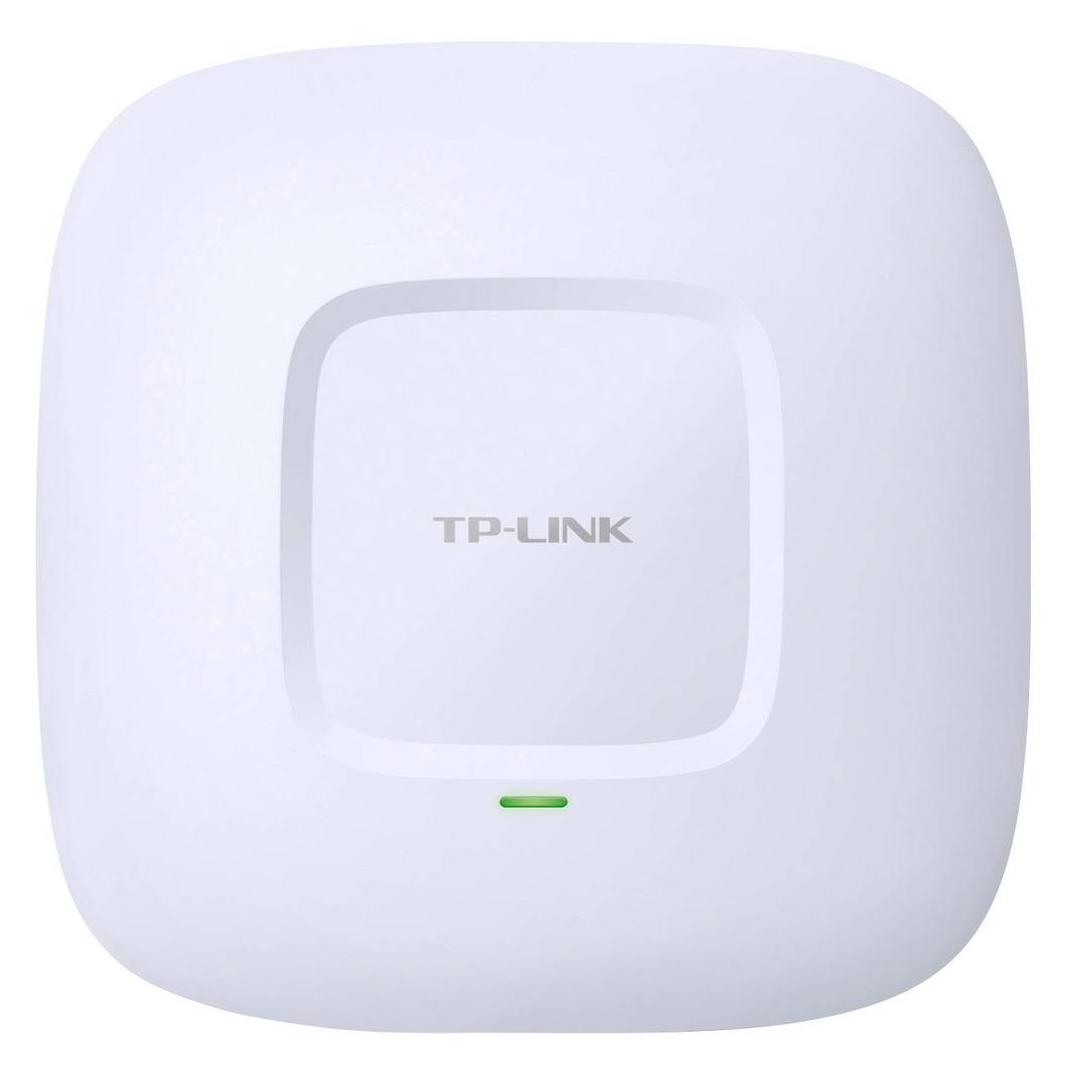
TP-Link BE3600 Ceiling Mount Wi-Fi 7 Access PointDual-Band 4-Stream Wi-Fi 7: Up to 3.6 Gbps (2882 Mbps on 5 GHz + 688 Mbps on 2.4 GHz). 1× 2.5G Port: Ensures fast connectivity throughout the network. Low Latency and Interference: Multi-Link Operation, Multi-Rus, and 4K -QAM ensure high performance of your network. Flexible Deployment and Easy Setup: Supports both 802.3at PoE and DC Power supply for flexible installation (power adapter included). Omada SDN for one-click setup. Advanced Features: Supports centralized management, Mesh, and Seamless Roaming. More Connections and Wider Coverage: Supports 250+ concurrent clients* and covers up to 1500 ft² (140 ?) **for reliable and extensive wireless connectivity.???????130,68 €*Versand: 5,99 €Sichere Weiterleitung zum Anbieter


-
Wie richte ich den Vodafone Station Access Point TP-Link WLAN ein?
Um den Vodafone Station Access Point TP-Link WLAN einzurichten, verbinde zuerst den Access Point mit der Vodafone Station über ein Ethernet-Kabel. Öffne dann einen Webbrowser und gebe die IP-Adresse des Access Points in die Adressleiste ein. Melde dich mit den Standard-Anmeldeinformationen an (normalerweise "admin" für Benutzername und Passwort) und folge den Anweisungen im Konfigurationsmenü, um das WLAN einzurichten. **
-
Warum funktioniert die Fritzbox Powerline mit dem TP-Link Access Point nicht?
Es könnte verschiedene Gründe geben, warum die Fritzbox Powerline nicht mit dem TP-Link Access Point funktioniert. Möglicherweise sind die beiden Geräte nicht kompatibel oder es gibt Konflikte in den Einstellungen. Es ist auch möglich, dass es ein Problem mit der Verbindung oder der Signalstärke gibt. Es wäre ratsam, die Bedienungsanleitungen beider Geräte zu überprüfen und gegebenenfalls den Kundendienst der Hersteller zu kontaktieren, um das Problem zu lösen. **
-
Kann ich die Fritzbox als Access Point für einen TP-Link Router verwenden?
Ja, es ist möglich, die Fritzbox als Access Point für einen TP-Link Router zu verwenden. Dazu muss die Fritzbox in den Access Point Modus umgeschaltet werden und mit dem TP-Link Router über ein Ethernet-Kabel verbunden werden. Die WLAN-Funktion des TP-Link Routers kann dann deaktiviert werden, um Konflikte zu vermeiden. **
-
Wie kann ich den TP-Link Access Point Router ohne einen PC einrichten?
Um den TP-Link Access Point Router ohne einen PC einzurichten, kannst du die TP-Link Tether App auf dein Smartphone oder Tablet herunterladen. Mit dieser App kannst du den Router konfigurieren und die Einstellungen vornehmen, ohne einen PC zu benötigen. Du musst einfach nur die App öffnen, den Anweisungen folgen und den Router mit deinem mobilen Gerät verbinden. **
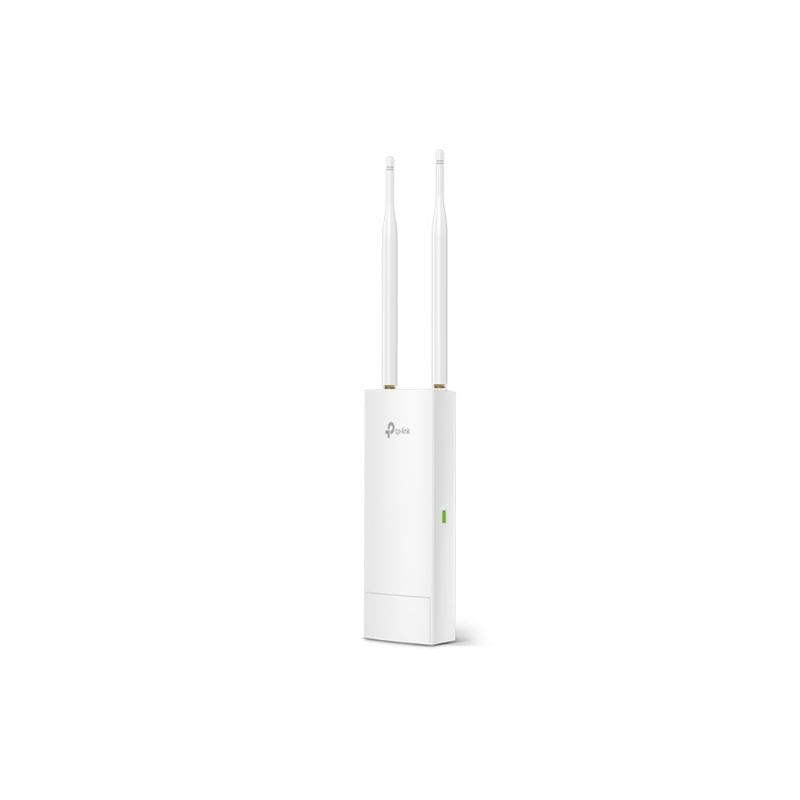

Wie kann ich den TP-Link TL-WR841N als Wireless Access Point verwenden?
Um den TP-Link TL-WR841N als Wireless Access Point zu verwenden, musst du ihn zunächst über ein Ethernet-Kabel mit deinem Hauptrouter verbinden. Dann musst du die IP-Adresse des TP-Link Routers ändern, um Konflikte zu vermeiden. Schließlich musst du das WLAN des TP-Link Routers konfigurieren und sicherstellen, dass es den gleichen Netzwerknamen (SSID) und das gleiche Passwort wie dein Hauptrouter hat. **
Warum habe ich keinen Internetzugriff mit dem TP-Link TL-WA801ND als Access Point?
Es gibt mehrere mögliche Gründe, warum du keinen Internetzugriff mit dem TP-Link TL-WA801ND als Access Point hast. 1. Überprüfe zunächst, ob der Access Point korrekt mit dem Router verbunden ist und eine stabile Verbindung besteht. Stelle sicher, dass alle Kabel richtig angeschlossen sind. 2. Überprüfe die Netzwerkeinstellungen des Access Points. Stelle sicher, dass die IP-Adresse, das Gateway und die DNS-Server korrekt konfiguriert sind. 3. Möglicherweise gibt es ein Problem mit der DHCP-Konfiguration. Überprüfe die DHCP-Einstellungen des Access Points und stelle sicher, dass er eine IP-Adresse an die angeschlossenen Geräte verteilt. Wenn du diese Schritte überprüft hast und immer noch keinen Internetzugriff hast, könnte es ein Problem mit dem Router oder der Internetver **
Top-Angebote
Produkte zum Begriff TP-LINK-EAP110-Mount-Access:
-
TP-LINK EAP110 EAP110 WLAN Access-Point 300 MBit/s 2.4 GHzTP-LINKs Business-Accesspoint EAP110 stellt eine flexible, einfach zu installierende und zu verwaltende Business-Class-WLAN-Lösung mit anspruchsvoller Sicherheitstechnik dar. Die zentrale Management-Software erleichtern die WLAN-Konfiguration und die Verwaltung. Zudem verfügt der EAP110 über ein User-Authentifizierungsportal und ein automatisches Funkfrequenzmanagement und eignet sich damit ideal für den professionellen Einsatz in Firmenumgebungen, Universitäten, Hotels und Einkaufszentren. Flexible Platzierung und einfache Installation dank PoE-Unterstützung Mit seinem kompakten Gehäuse zur Decken- und Wandmontage kann der EAP110 kinderleicht installiert werden. Die Accesspoints der EAP-Serie unterstützen zudem passives Power over Ethernet (PoE), um den Verkabelungsaufwand zu minimieren. So ermöglichen sie auch eine flexible Platzierung in Bereichen, in denen viele Kabel stören würden. Controller-Software für zentrales WLAN-Management Die EAP Controller-Software stellt eine kostengünstige, zentrale Managementlösung für WLAN-Netzwerken in kleinen und mittleren Unternehmen (SMB) dar. Sie agiert wie ein Access Controller und erlaubt die einfache Steuerung mehrerer Hundert Accesspoints von jedem im Netzwerk angeschlossenen PC. Die Vorteile im Überblick - Upload von Grundrissen für einfacheres Verständnis der WLAN-Abdeckung - Firmwareupdates auf mehreren Geräten gleichzeitig - Erweiterte Sicherheitsfunktionen (Portal34,40 €*Versand: 5,95 €Sichere Weiterleitung zum Anbieter
-
TP-LINK Omada EAP110-Outdoor 300Mbit/s Outdoor Access PointAuf einen BlickAnzahl Ethernet-LAN-Anschlüsse (RJ-45)1Stromverbrauch (max.)3,12 WAusgangsspannung24 VAusgangsstrom0,6 AEnergie Über Ethernet (PoE) UnterstützungJa2,4 GHzJaAlle technischen Daten anzeigen (12 Angaben)Anschlüsse und SchnittstellenAnzahl Ethernet-LAN-Anschlüsse (RJ-45)1EnergieStromverbrauch (max.)3,12 WAusgangsspannung24 VAusgangsstrom0,6 AEnergie Über Ethernet (PoE) UnterstützungJaMerkmale2,4 GHzJaMaximale Datenübertragungsrate300 Mbit/sEthernet LAN Datentransferraten10,100 Mbit/sFrequenzband2.4 GHzNetzstandardIEEE 802.11b, IEEE 802.11g, IEEE 802.11n, IEEE 802.3, IEEE 802.3ab, IEEE 802.3uAutomatische KanalwahlJaLieferumfangSchnellstartübersichtJaTechnische Daten laut Hersteller. Änderungen und Irrtümer vorbehalten.57,39 €*Versand: 5,95 €Sichere Weiterleitung zum Anbieter
-
Kann der TP-Link TL-WR841N als Access Point genutzt werden?
Ja, der TP-Link TL-WR841N kann als Access Point genutzt werden. Dazu muss er jedoch in den Access Point-Modus umgeschaltet werden. Dies kann in den Einstellungen des Routers vorgenommen werden. Sobald der Access Point-Modus aktiviert ist, kann der Router an ein bestehendes Netzwerk angeschlossen werden, um drahtlose Verbindungen bereitzustellen. **
-
Wie richte ich einen TP-Link als Access Point für WLAN ein?
Um einen TP-Link als Access Point für WLAN einzurichten, müssen Sie zuerst sicherstellen, dass der TP-Link mit einem Ethernet-Kabel mit Ihrem Router verbunden ist. Dann müssen Sie die IP-Adresse des TP-Link ändern, um Konflikte mit dem Hauptrouter zu vermeiden. Schließlich müssen Sie das WLAN-Netzwerk auf dem TP-Link konfigurieren, indem Sie einen eindeutigen SSID-Namen und ein Passwort festlegen. **
-
Wie richte ich den Vodafone Station Access Point TP-Link WLAN ein?
Um den Vodafone Station Access Point TP-Link WLAN einzurichten, verbinde zuerst den Access Point mit der Vodafone Station über ein Ethernet-Kabel. Öffne dann einen Webbrowser und gebe die IP-Adresse des Access Points in die Adressleiste ein. Melde dich mit den Standard-Anmeldeinformationen an (normalerweise "admin" für Benutzername und Passwort) und folge den Anweisungen im Konfigurationsmenü, um das WLAN einzurichten. **
-
Warum funktioniert die Fritzbox Powerline mit dem TP-Link Access Point nicht?
Es könnte verschiedene Gründe geben, warum die Fritzbox Powerline nicht mit dem TP-Link Access Point funktioniert. Möglicherweise sind die beiden Geräte nicht kompatibel oder es gibt Konflikte in den Einstellungen. Es ist auch möglich, dass es ein Problem mit der Verbindung oder der Signalstärke gibt. Es wäre ratsam, die Bedienungsanleitungen beider Geräte zu überprüfen und gegebenenfalls den Kundendienst der Hersteller zu kontaktieren, um das Problem zu lösen. **
Ähnliche Suchbegriffe für TP-LINK-EAP110-Mount-Access
-
TP-Link BE3600 Ceiling Mount Wi-Fi 7 Access PointDual-Band 4-Stream Wi-Fi 7: Up to 3.6 Gbps (2882 Mbps on 5 GHz + 688 Mbps on 2.4 GHz). 1× 2.5G Port: Ensures fast connectivity throughout the network. Low Latency and Interference: Multi-Link Operation, Multi-Rus, and 4K -QAM ensure high performance of your network. Flexible Deployment and Easy Setup: Supports both 802.3at PoE and DC Power supply for flexible installation (power adapter included). Omada SDN for one-click setup. Advanced Features: Supports centralized management, Mesh, and Seamless Roaming. More Connections and Wider Coverage: Supports 250+ concurrent clients* and covers up to 1500 ft² (140 ?) **for reliable and extensive wireless connectivity.???????130,68 €*Versand: 5,99 €Sichere Weiterleitung zum Anbieter
-
TP-LINK Omada EAP110 Outdoor 300Mbit/s-WLAN-AccesspointOmada-WLAN-Outdoor-Accesspoint / Designed für Outdoor-WLAN-Anwendungsfälle / WLAN mit bis zu 300Mbit/s und 2*2-MIMO / Widerstandsfähiges, wetterfestes Gehäuse / Kostenlose Omada-Management-Software für eine zentrale Verwaltung50,60 €*Versand: 6,99 €Sichere Weiterleitung zum Anbieter
-
Hanft, Anke: Organisation und Management von Studium, Lehre und Weiterbildung an HochschulenOrganisation und Management von Studium, Lehre und Weiterbildung an Hochschulen , Studium und Lehre sind seit einigen Jahren erheblichen Veränderungen unterworfen. Zunächst waren es die Bologna-Reformen, die weitreichende und in der öffentlichen Diskussion nicht unumstrittene Neuerungen an die Hochschulen brachten. Damit einher ging die Aufforderung, sich stärker den Anforderungen des lebenslangen Lernens zu stellen und mit Berufstätigen neue Zielgruppen zu erschließen. Die zunächst zögerliche Haltung der öffentlichen Hochschulen gegenüber einer Ausweitung ihrer traditionellen Angebotsstruktur gab dem privaten Hochschulsektor Auftrieb, der vor allem berufstätige Zielgruppen adressierte und damit an Einfluss gewann. Öffentliche Hochschulen konzentrierten sich in den vergangenen zwei Jahrzehnten vor allem darauf, der wachsenden Heterogenität ihrer Studierenden gerecht zu werden, indem sie lernunterstützende Maßnahmen in der Studieneingangsphase ausbauten. Aktuell stehen Hochschulen, verstärkt durch die Corona-Pandemie, vor weiteren Herausforderungen: Innerhalb kurzer Zeit müssen sie den Lehrbetrieb off-campus mit Hilfe digitaler Lehr-Lern-Infrastruktur und virtuellen Lernmedien gestalten. Die verschiedenen Beispiele zeigen, dass die Planung und Organisation von Lernen und Lehren an Hochschulen zunehmend anspruchsvoller werden. Hochschulen reagieren auf diese Herausforderungen, indem sie die Organisation und das Management von Studium und Lehre zunehmend professionalisieren, ihre Angebotsstruktur zielgruppengerechter gestalten und um weiterbildende Studienangebote erweitern. Auch äußere Impulse, wie z.B. die umfassenden staatlichen Förderprogramme, tragen dazu bei, die Reformbereitschaft an Hochschulen zu stärken. Mit diesem Band wollen wir Hochschulen dabei unterstützen, ihren vielfältigen Aufgaben bei der Planung, der Organisation, dem Management und der Qualitätssicherung von Studium, Lehre und Weiterbildung besser gerecht zu werden. Dabei geht es uns nicht nur darum, Managementaufgaben systematisch darzulegen, sondern auch neuere, Studium und Lehre betreffende Entwicklungen aufzuzeigen. Gegenüber dem ersten, im Jahr 2014 publizierten Band handelt es sich um eine vollständig überarbeitete Neuauflage mit neuen SchwerpunktSetzungen. , Blinker > Lichter & Leuchten , Auflage: überarbeitete und erweiterte Auflage, Erscheinungsjahr: 202010, Titel der Reihe: Studienreihe Bildungs- und Wissenschaftsmanagement#22#, Autoren: Hanft, Anke~Kretschmer, Stefanie~Maschwitz, Annika, Edition: REV, Auflage: 20002, Auflage/Ausgabe: überarbeitete und erweiterte Auflage, Seitenzahl/Blattzahl: 192, Keyword: MBA Bildungs- und Wissenschaftsmanagement; lebensbegleitende Studienangebote; Lehrangebotsplanung; europäischer Hochschulraum; Durchlässigkeit; Heterogenität; Curriculumentwicklung; Workload; Studierenden-Lifecycle-Management; Qualitätssicherung; Bildungsmanagement, Fachschema: Bildung / Bildungsmanagement~Bildungsmanagement~Management / Bildungsmanagement~Bildungspolitik~Politik / Bildung~Bildungssystem~Bildungswesen~Hochschule - Privathochschule, Fachkategorie: Bildungswesen: Organisation und Verwaltung~Hochschulbildung, Fort- und Weiterbildung, Warengruppe: HC/Bildungswesen (Schule/Hochschule), UNSPSC: 49019900, Warenverzeichnis für die Außenhandelsstatistik: 49019900, Länge: 233, Breite: 172, Höhe: 18, Gewicht: 376, Produktform: Kartoniert, Genre: Sozialwissenschaften/Recht/Wirtschaft,29,90 €*Versand: 0,00 €Sichere Weiterleitung zum Anbieter
-
Kann ich die Fritzbox als Access Point für einen TP-Link Router verwenden?
Ja, es ist möglich, die Fritzbox als Access Point für einen TP-Link Router zu verwenden. Dazu muss die Fritzbox in den Access Point Modus umgeschaltet werden und mit dem TP-Link Router über ein Ethernet-Kabel verbunden werden. Die WLAN-Funktion des TP-Link Routers kann dann deaktiviert werden, um Konflikte zu vermeiden. **
-
Wie kann ich den TP-Link Access Point Router ohne einen PC einrichten?
Um den TP-Link Access Point Router ohne einen PC einzurichten, kannst du die TP-Link Tether App auf dein Smartphone oder Tablet herunterladen. Mit dieser App kannst du den Router konfigurieren und die Einstellungen vornehmen, ohne einen PC zu benötigen. Du musst einfach nur die App öffnen, den Anweisungen folgen und den Router mit deinem mobilen Gerät verbinden. **
-
Wie kann ich den TP-Link TL-WR841N als Wireless Access Point verwenden?
Um den TP-Link TL-WR841N als Wireless Access Point zu verwenden, musst du ihn zunächst über ein Ethernet-Kabel mit deinem Hauptrouter verbinden. Dann musst du die IP-Adresse des TP-Link Routers ändern, um Konflikte zu vermeiden. Schließlich musst du das WLAN des TP-Link Routers konfigurieren und sicherstellen, dass es den gleichen Netzwerknamen (SSID) und das gleiche Passwort wie dein Hauptrouter hat. **
-
Warum habe ich keinen Internetzugriff mit dem TP-Link TL-WA801ND als Access Point?
Es gibt mehrere mögliche Gründe, warum du keinen Internetzugriff mit dem TP-Link TL-WA801ND als Access Point hast. 1. Überprüfe zunächst, ob der Access Point korrekt mit dem Router verbunden ist und eine stabile Verbindung besteht. Stelle sicher, dass alle Kabel richtig angeschlossen sind. 2. Überprüfe die Netzwerkeinstellungen des Access Points. Stelle sicher, dass die IP-Adresse, das Gateway und die DNS-Server korrekt konfiguriert sind. 3. Möglicherweise gibt es ein Problem mit der DHCP-Konfiguration. Überprüfe die DHCP-Einstellungen des Access Points und stelle sicher, dass er eine IP-Adresse an die angeschlossenen Geräte verteilt. Wenn du diese Schritte überprüft hast und immer noch keinen Internetzugriff hast, könnte es ein Problem mit dem Router oder der Internetver **
* Alle Preise verstehen sich inklusive der gesetzlichen Mehrwertsteuer und ggf. zuzüglich Versandkosten. Die Angebotsinformationen basieren auf den Angaben des jeweiligen Shops und werden über automatisierte Prozesse aktualisiert. Eine Aktualisierung in Echtzeit findet nicht statt, so dass es im Einzelfall zu Abweichungen kommen kann. ** Hinweis: Teile dieses Inhalts wurden von KI erstellt.